Sistema Online 24/7 • Envio Automático
Teste Grátis Aproveite Agora Mesmo
Códigos de recarga oficiais com entrega automática via E-mail.
Escolha o seu Plano
-

UnitTV Mensal
R$ 19,99 Adicionar ao carrinho -

UnitTV Trimestral
R$ 49,99 Adicionar ao carrinho -

UnitTV Anual
R$ 139,99 Adicionar ao carrinho -

NexaTV Mensal
R$ 24,90 Adicionar ao carrinho -

NexaTV Trimestral
R$ 69,90 Adicionar ao carrinho -

NexaTV Anual
R$ 159,90 Adicionar ao carrinho -

Nexo Cine Mensal
R$ 16,90 Adicionar ao carrinho -

Nexo Cine Trimestral
R$ 44,90 Adicionar ao carrinho -

Nexo Cine Anual
R$ 169,90 Adicionar ao carrinho
Por que comprar conosco?
Entrega Automática
Nosso sistema envia seu código de ativação imediatamente ao seu Email após a confirmação do pagamento via PIX.
Ativação Imediata
Basta inserir o código recebido diretamente no aplicativo e pronto. Sem configurações complexas.
Multi-Dispositivos
Compatível com TV Box, celulares Android, Smart TVs e Fire Stick. Assista onde quiser.
Downloads
Instale os aplicativos nos seus dispositivos de forma rápida e segura.
UniTV
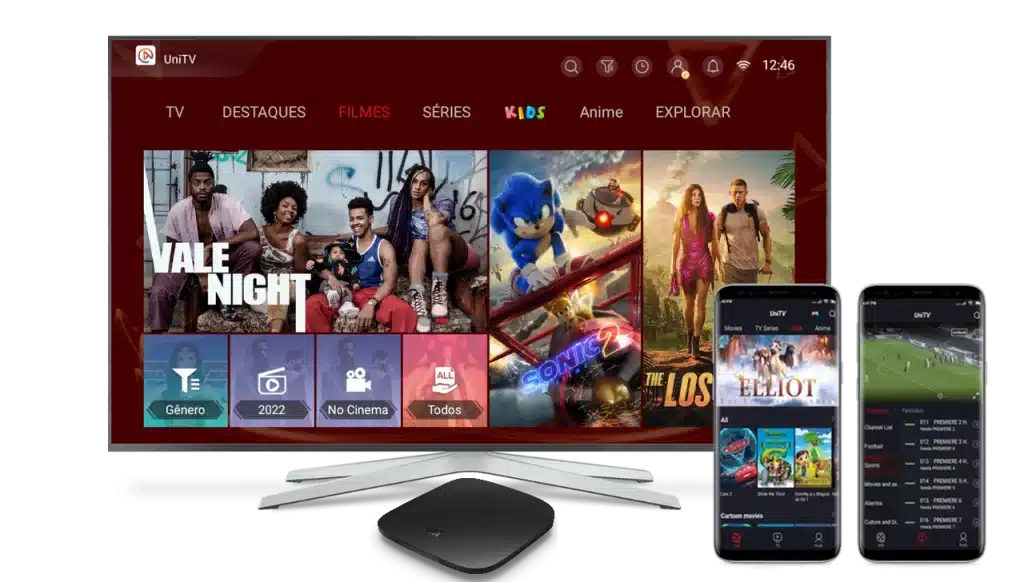
O melhor aplicativo com canais, filmes e séries em um só lugar.
-> Celular Android
- Clique no link: unitv + apk
- Aguarde o download e instale.
- Permita instalações de fontes desconhecidas se solicitado.
-> TV Box Android
- Abra o Chrome na TV Box.
- Digite: unitv_RS-NPWN.apk
- Baixe e instale o app.
-> App Downloader
- Abra o app Downloader.
- Digite o código: 188737
- Inicie o download e instale.
NexaTV
O melhor aplicativo com canais
-> Celular Android
- Clique no link: nexatv-celular.apk
- Aguarde o download e instale.
- Permita instalações de fontes desconhecidas se solicitado.
-> TV Box Android
- Abra o Chrome na TV Box.
- Digite: baixa.app/nexatvbox
- Baixe e instale o app.
-> App Downloader
- Abra o app Downloader.
- Digite o código: 9296738
- Inicie o download e instale.
Perguntas Frequentes
O que é UniTV?
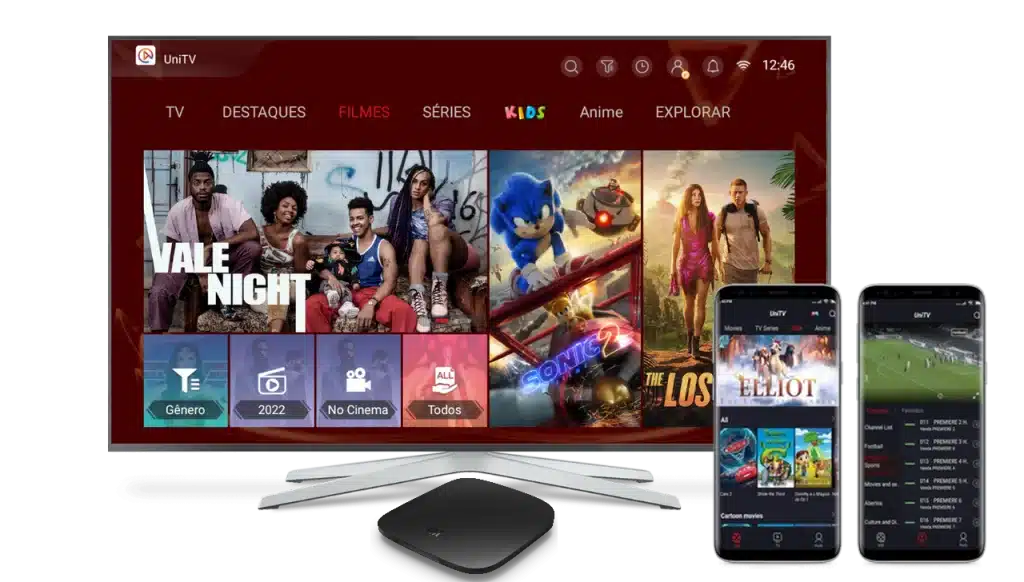
O UniTV é um aplicativo de streaming compatível com dispositivos Android, como celulares, Android TV e TV Box, que permite acessar conteúdos online diretamente pela internet.
A plataforma reúne diferentes tipos de conteúdo em um só lugar, incluindo canais ao vivo, filmes, séries, novelas, desenhos, futebol e outros esportes, além de categorias adicionais disponíveis dentro do aplicativo.
Na prática, o UniTV funciona assim: o usuário instala o aplicativo, cria uma conta (com e-mail ou telefone) e pode começar utilizando um período de teste gratuito. Após esse período, é necessário ativar um plano para continuar acessando os conteúdos.
O desempenho do aplicativo depende da qualidade da internet e das configurações da rede, podendo variar conforme o dispositivo e a conexão utilizada.
Entre os principais pontos do UniTV em 2026:
- Funciona em celular Android, Android TV e TV Box
- Acesso a canais, filmes, séries, esportes e mais
- Requer cadastro para uso completo
- Oferece teste gratuito inicial
- Necessita de recarga para continuar após o teste
Observação: algumas categorias podem variar conforme a versão do aplicativo e a conta do usuário. Utilize sempre respeitando os termos de uso da plataforma.
Como recebo meu código?
Após a confirmação do pagamento via PIX, o código é enviado automaticamente para o e-mail cadastrado.
📩 Fique atento: verifique a caixa de entrada e também a pasta de spam/lixo eletrônico.
⚠️ Importante: mantenha seu e-mail sempre atualizado para garantir o recebimento do seu plano.
Funciona em Smart TV Samsung ou LG?
Para TVs Samsung e LG (sistemas Tizen e WebOS), recomendamos a utilização de uma TV Box ou Fire Stick para garantir a melhor experiência e compatibilidade com os aplicativos oficiais.
Posso testar antes de comprar?
Sim! Você pode testar o aplicativo facilmente.
Basta baixar no seu aparelho Android, criar uma conta e o teste grátis será liberado automaticamente.
⚠️ Atenção: o teste gratuito é válido apenas uma vez por aparelho.
Não é possível realizar um segundo teste, mesmo criando uma nova conta.
Por que DNS e VPN podem afetar o funcionamento de alguns aplicativos como o UniTV?
O DNS é responsável por traduzir os nomes de sites e serviços em endereços IP. Quando você altera o DNS para opções como 8.8.8.8 (Google) ou 1.1.1.1 (Cloudflare), pode haver mudanças na forma como certos serviços são resolvidos na rede, o que pode impactar o acesso a aplicativos.
Já a VPN altera a rota da conexão, fazendo com que o tráfego passe por servidores intermediários. Isso pode influenciar a velocidade, a estabilidade e até o comportamento de alguns aplicativos, dependendo da rede utilizada.
Em alguns casos, essas alterações podem melhorar a conectividade, mas é importante sempre utilizar essas configurações respeitando os termos de uso dos serviços.
Como vincular meu plano a uma conta de e-mail ou telefone no aplicativo UniTV (atualizado 2026)?
Após baixar e abrir o aplicativo UniTV, acesse a opção Perfil no menu principal. Em seguida, toque em Vincular ao e-mail ou Vincular ao telefone, conforme sua preferência.
Se escolher e-mail, digite seu endereço de e-mail, crie uma senha e toque em Enviar código de verificação. Você receberá um código no seu e-mail.
Se optar por telefone, informe seu número e solicite o código — ele será enviado por SMS.
Depois disso, insira o código recebido no campo Código de verificação e confirme.
Pronto! Sua conta no UniTV estará criada e vinculada ao seu plano com sucesso.
Dica: verifique se o e-mail ou número foi digitado corretamente para evitar erros no recebimento do código.
Como fazer teste grátis do UniTV em 2026?
O aplicativo UniTV oferece um período de teste gratuito para novos usuários em dispositivos Android, como celular, Android TV e TV Box.
Após a primeira instalação do aplicativo, você pode utilizar um teste inicial de 3 dias grátis.
Esse período pode ser estendido para até 7 dias, caso você vincule sua conta a um e-mail ou número de telefone dentro do aplicativo.
⚠️ Importante: o teste gratuito do UniTV em 2026 funciona apenas uma vez por aparelho e por conta criada. Ou seja, após utilizar o período de teste, não será possível ativá-lo novamente no mesmo dispositivo ou com a mesma conta.
Dica: para aproveitar melhor o teste, faça a vinculação da conta logo após instalar o aplicativo e utilize em um dispositivo compatível com Android para melhor desempenho.
Como usar minha recarga comprada no site para ativar no UniTV? (Atualizado 2026)
Após realizar a compra no site, você receberá um código de recarga no seu e-mail.
Para utilizar, abra o aplicativo UniTV e vá até a opção Perfil no menu principal. Em seguida, acesse Centro de Resgate.
Digite o código de 16 dígitos recebido e toque em confirmar.
Pronto! Sua conta será recarregada automaticamente após a validação do código.
Importante: esse processo está atualizado para 2026. Verifique se digitou o código corretamente para evitar erros na ativação.
O que é a função Playback e como usar para assistir programas anteriores? (Atualizado 2026)
A função Playback é um recurso que permite assistir novamente conteúdos que já foram exibidos em canais ao vivo, geralmente disponíveis pelos últimos 7 dias.
Com o Playback, você pode voltar na programação e assistir programas, jogos de futebol, novelas, séries ou outros conteúdos que perdeu, sem precisar esperar reprise.
Na prática, a função funciona como um “voltar no tempo” dentro do próprio aplicativo: basta acessar o canal desejado, navegar pela programação anterior e selecionar o conteúdo que deseja assistir.
Esse recurso é ideal para quem não conseguiu acompanhar algo ao vivo e quer assistir depois, com mais comodidade e flexibilidade.
Vantagens da função Playback:
- Assistir conteúdos exibidos nos últimos dias
- Não perder jogos, novelas ou programas importantes
- Mais controle sobre o que e quando assistir
Observação: a disponibilidade do Playback pode variar de acordo com o canal e o aplicativo utilizado em 2026.
O que é o Controle Parental no UniTV e como funciona? (Guia atualizado 2026)
O Controle Parental no UniTV é um recurso de segurança que permite restringir o acesso a conteúdos inadequados, garantindo uma experiência mais segura para crianças e adolescentes.
Com essa função, é possível bloquear categorias específicas, como conteúdos adultos ou programas não recomendados para menores, utilizando uma senha de proteção dentro do aplicativo.
Na prática, o Controle Parental funciona assim: o usuário ativa a função nas configurações do UniTV, define um código de acesso e escolhe quais conteúdos deseja restringir. A partir disso, qualquer tentativa de acessar essas áreas exigirá a senha cadastrada.
Principais vantagens do Controle Parental no UniTV:
- Proteção contra conteúdo impróprio para menores
- Mais segurança no uso familiar do aplicativo
- Controle total sobre o que pode ser assistido
- Facilidade de ativação e configuração
Esse recurso é ideal para quem compartilha o dispositivo com a família e quer garantir um ambiente mais seguro dentro do aplicativo.
Observação: as opções de controle podem variar conforme a versão do UniTV em 2026.
UniTV não aparece na Play Store, o que fazer? (Atualizado 2026)
Atualmente, o aplicativo UniTV não está disponível na Play Store para download. Por isso, ele não aparece na busca da loja oficial do Android.
Para instalar o aplicativo, é necessário utilizar métodos alternativos, como o download do arquivo APK diretamente pelo site oficial ou outras formas de instalação compatíveis com seu dispositivo.
Caso tenha dúvidas durante o processo, é possível entrar em contato com o suporte para receber um passo a passo atualizado de instalação.
Importante: ao instalar aplicativos fora da loja oficial, sempre verifique a origem do arquivo e siga as instruções corretamente para garantir a segurança do seu dispositivo.
Como recuperar senha do UniTV? (Atualizado 2026)
Recuperar a senha do UniTV é um processo simples e rápido. Na tela de login do aplicativo, clique na opção “Esqueci minha senha”.
Se sua conta estiver vinculada a um e-mail, digite seu endereço e toque em “Enviar código de verificação”. Você receberá um código no seu e-mail.
Caso sua conta seja com número de telefone, o processo é o mesmo, porém o código será enviado por SMS.
Após receber o código, digite no campo solicitado, crie uma nova senha e confirme.
Pronto! Sua senha será redefinida e você poderá acessar sua conta normalmente.
Dica: escolha uma senha segura e fácil de lembrar para evitar problemas futuros de acesso.
Posso usar minha conta UniTV em mais de um aparelho? (Atualizado 2026)
Sim, você pode usar sua conta do UniTV em mais de um aparelho, porém isso depende do tipo de plano contratado.
Se o seu plano for de 1 tela, o acesso é permitido em apenas um dispositivo por vez. Ou seja, se tentar usar em outro aparelho ao mesmo tempo, pode ocorrer bloqueio ou interrupção.
Já no plano DUO, é possível utilizar em até 2 dispositivos simultaneamente, permitindo assistir em mais de uma tela ao mesmo tempo.
Importante: sempre verifique qual é o seu plano antes de acessar em vários aparelhos, para evitar problemas de conexão ou travamentos.
UniTV travando ou lento, o que fazer? (Atualizado 2026)
Se o UniTV estiver travando ou lento, existem alguns passos simples que podem resolver o problema rapidamente.
Primeiro, vá até as configurações do seu dispositivo e faça a limpeza do cache do aplicativo UniTV. Isso ajuda a remover arquivos temporários que podem causar lentidão.
Em seguida, desligue completamente o aparelho (celular, TV Box ou Android TV). Aproveite e desligue também o roteador da internet, tirando da tomada.
Aguarde de 3 a 5 minutos, depois ligue novamente o roteador e o dispositivo.
Esse processo ajuda a renovar a conexão com a internet e costuma resolver travamentos e lentidão no aplicativo.
Dica: utilize uma internet estável para melhor desempenho, principalmente em conteúdos ao vivo.